데이터 분석
차근차근 알아가는 GA4 (5) 보고서 파해치기
차근차근 알아가는 GA4 (5) 보고서 파해치기
차근차근 알아가는 GA4 (5) 보고서 파해치기
GA4에서 기본으로 제공하는 보고서를 보고 인사이트 얻는 방법을 파해쳐봅니다.
GA4에서 기본으로 제공하는 보고서를 보고 인사이트 얻는 방법을 파해쳐봅니다.

위그로스 아카데미

저번 시간에는 GA4에 있는 이벤트의 종류를 알아보았습니다. 이번 시간에는 전자상거래에서는 어떤 이벤트들이 수집되며 우리는 어떻게 그 데이터를 분석 해야하는지 알아보겠습니다.
1. 이벤트 데이터로 보는 고객 구매 여정
고객은 쇼핑몰에 들어오자마자 바로 구매하지 않습니다. 보통 여러 상품을 살펴보고, 특정 상품에 관심을 보인 뒤, 장바구니와 결제 단계를 거칩니다. 대표적인 전자상거래 고객 여정은 다음과 같습니다.
상품 목록 조회 → 상품 선택 → 상품 상세 조회 → 장바구니 담기 → 결제 시작 → 구매 완료
GA4에서는 이 행동을 다음과 같은 이벤트로 기록합니다.
view_item_list: 상품 목록을 봅니다.select_item: 목록에서 상품을 선택합니다.view_item: 상품 상세를 봅니다.add_to_cart: 상품을 장바구니에 담습니다.begin_checkout: 결제를 시작합니다.purchase: 구매를 완료합니다.
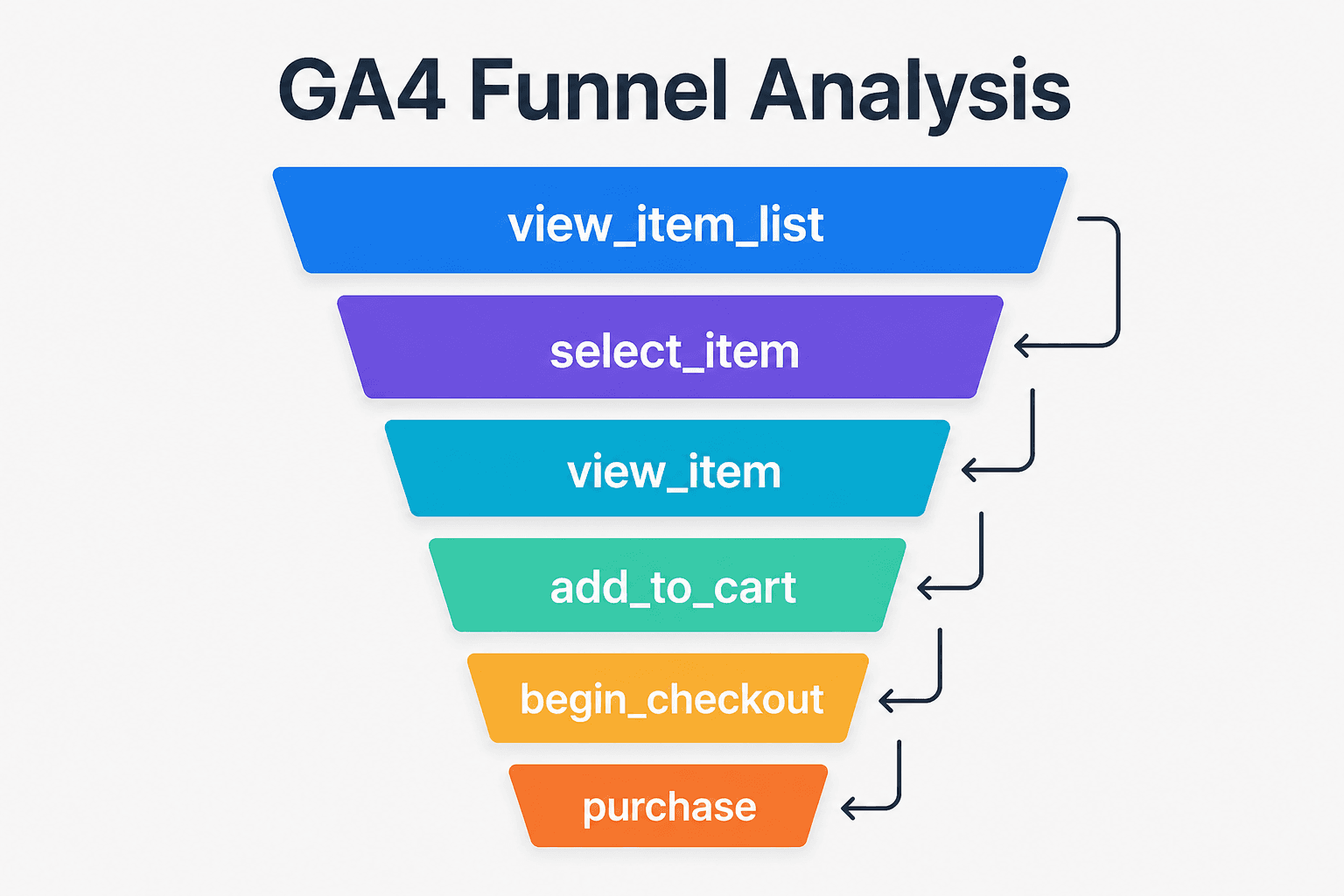
2. 단계별 숫자를 연결하면 질문이 구체적으로 바뀝니다
가상의 운동화 쇼핑몰에서 다음과 같은 행동이 발생했다고 가정해 보겠습니다.
고객 행동 | 이벤트 | 사용자 수 | 이전 단계 대비 이동률 |
|---|---|---|---|
상품 목록 조회 |
| 1,000명 | - |
상품 선택 |
| 600명 | 60% |
상품 상세 조회 |
| 550명 | 약 92% |
장바구니 담기 |
| 110명 | 20% |
결제 시작 |
| 70명 | 약 64% |
구매 완료 |
| 42명 | 60% |
구매한 고객은 42명입니다. 구매율만 보면 방문 고객 중 일부만 구매했다는 결과에서 끝납니다. 이벤트를 연결하면 질문이 더 구체적으로 바뀝니다.
상품을 선택한 600명 중 50명은 왜 상세 페이지까지 이동하지 못했을까요?
상세 페이지를 본 550명 중 440명은 왜 장바구니에 담지 않았을까요?
장바구니에 담은 110명 중 40명은 왜 결제를 시작하지 않았을까요?
결제를 시작한 70명 중 28명은 왜 구매를 완료하지 않았을까요?
이 예시에서는 상품 상세 조회에서 장바구니 담기로 이동하는 구간에서 고객 수가 크게 줄었습니다. 따라서 상품 상세 페이지의 가격, 설명, 리뷰, 옵션 선택, 배송 조건을 우선 조사해볼 수 있습니다.
3. 이벤트 VS 매개변수
사이트에 등록된 상품이 수십가지인데, 어떤 상품을 골라도 view_item이라고 뜬다면, 구분을 할 수 없게 됩니다. 더 자세하게 데이터를 쪼개기 위해서 우리는 이벤트 안에 있는 상세설정과 같은 매개변수를 사용합니다.
이벤트는 고객이 무엇을 했는지 나타내는 행동의 이름입니다.
매개변수는 그 행동이 어떤 상품, 가격, 수량에서 발생했는지 알려주는 추가 정보입니다.
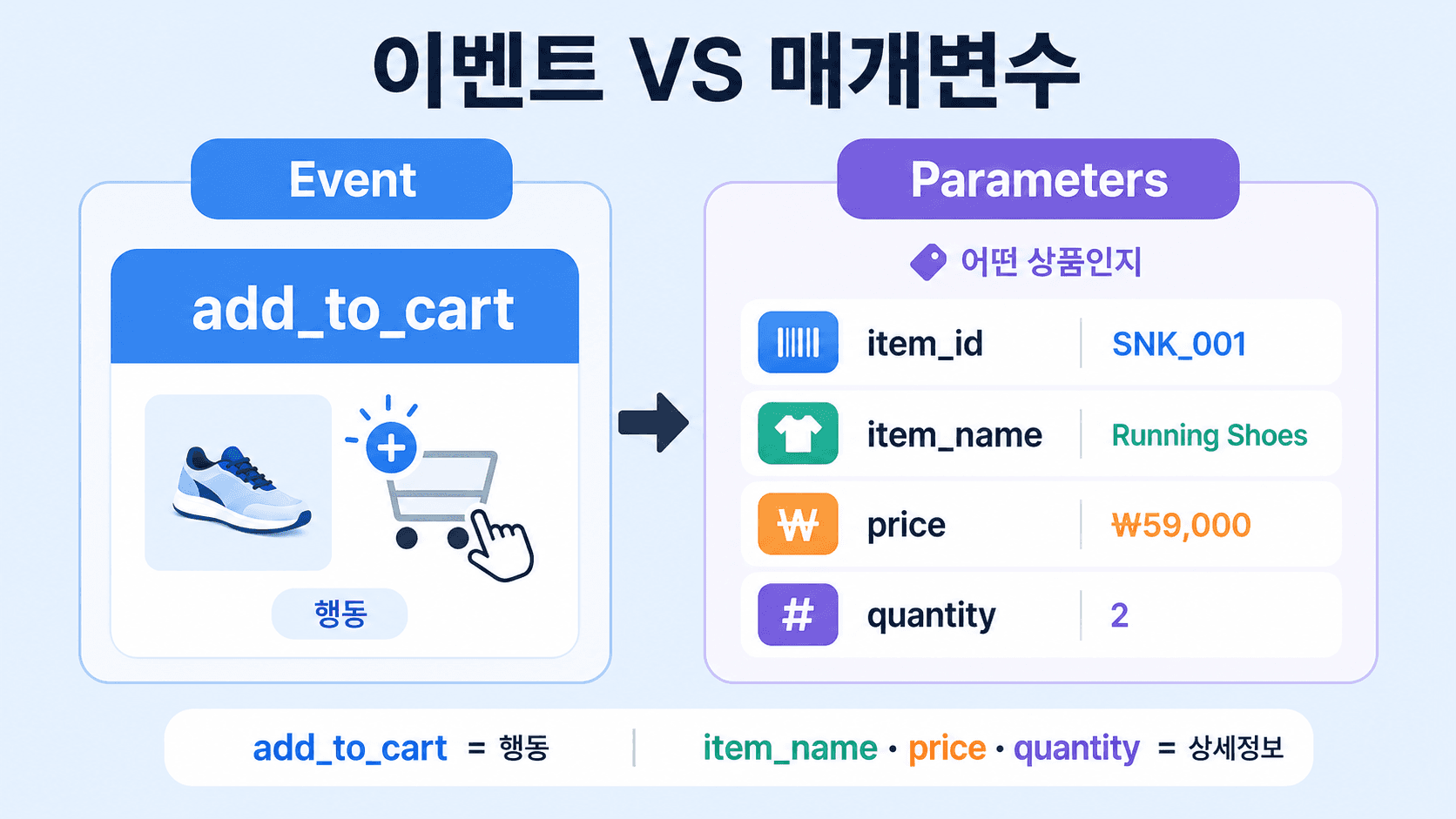
이벤트를 하나의 문장으로 생각하면 이해하기 쉽습니다.
고객이 장바구니에 담았다는 행동이 이벤트이고, 어떤 상품을 얼마에 몇 개 담았는지가 매개변수입니다.
예를 들어 add_to_cart 이벤트가 100번 발생했다는 사실만으로는 고객이 어떤 상품을 장바구니에 담았는지 알기 어렵습니다. item_id, item_name, price, quantity 같은 매개변수가 함께 있어야 상품별 행동을 구분할 수 있습니다.
구분 | 답하는 질문 | 예시 | 알 수 있는 내용 |
|---|---|---|---|
이벤트 | 고객이 무엇을 했나요? |
| 상품을 장바구니에 담음 |
매개변수 | 어떤 조건에서 행동했나요? |
| 어떤 상품인지 구분 |
매개변수 | 어떤 조건에서 행동했나요? |
| 보고서에 표시할 상품명 |
매개변수 | 어떤 조건에서 행동했나요? |
| 상품 한 개의 가격 |
매개변수 | 어떤 조건에서 행동했나요? |
| 장바구니에 담은 수량 |
매개변수 | 어떤 조건에서 행동했나요? |
| 상품군별 성과 비교 |
같은 이벤트라도 매개변수는 달라질 수 있습니다
고객 A가 59,000원짜리 러닝화 A를 한 개 담고, 고객 B가 25,000원짜리 모자 B를 두 개 담았다고 가정해 보겠습니다.
두 고객에게 발생한 이벤트는 모두 add_to_cart로 같습니다. 하지만 상품 ID, 상품명, 가격, 수량 매개변수는 서로 다릅니다.
구분 | 고객 A | 고객 B |
|---|---|---|
이벤트 |
|
|
상품명 | 러닝화 A | 모자 B |
가격 | 59,000원 | 25,000원 |
수량 | 1개 | 2개 |
이처럼 이벤트 이름은 같아도 매개변수를 기준으로 상품별 가격, 수량, 카테고리 성과를 나누어 볼 수 있습니다.
이벤트 수와 상품 수량은 같은 숫자가 아닐 수 있습니다
고객이 장바구니 담기 버튼을 한 번 눌러 같은 상품을 세 개 담았다면 다음과 같이 기록될 수 있습니다.
add_to_cart이벤트 수: 1회quantity에 기록된 상품 수량: 3개
이벤트 수는 행동이 발생한 횟수이고, 수량은 그 행동에 포함된 상품의 개수입니다. 따라서 GA4 보고서에서 장바구니 담기 횟수와 장바구니에 추가된 상품 수가 다르게 보일 수 있습니다.
전자상거래 분석에서는 같은 상품 정보를 view_item, add_to_cart, begin_checkout, purchase에 일관되게 전달해야 합니다. 상품을 조회할 때는 SHOE_001이었는데 구매할 때 다른 상품 ID로 수집되면 하나의 고객 여정으로 연결하기 어렵습니다.
그렇다면 구매 완료를 의미하는 purchase 이벤트에는 어떤 매개변수가 필요할까요?
4. purchase 이벤트에는 무엇이 필요할까요?
구매 건수만 수집하면 매출과 상품별 성과를 충분히 분석하기 어렵습니다. 일반적으로 다음 정보를 함께 확인합니다.
정보 | 의미 | 확인할 내용 |
|---|---|---|
거래 ID | 주문을 구분하는 고유 번호 | 주문마다 다른 값인지 확인 |
구매 금액 | 거래에 포함된 상품 금액 | 실제 주문 금액과 일치하는지 확인 |
통화 | 금액의 화폐 단위 | KRW, USD 등이 빠지지 않았는지 확인 |
배송비·세금 | 주문에 포함된 추가 금액 | 상품 금액과 중복되지 않는지 확인 |
쿠폰 | 사용된 할인 코드 | 주문 또는 상품 쿠폰인지 구분 |
상품 정보 | 구매한 상품·가격·수량 | 주문 내역과 일치하는지 확인 |
특히 거래 ID는 중복된 구매를 확인하는 데 중요합니다. 결제 완료 페이지를 새로고침하거나 다시 방문했을 때 같은 구매가 여러 번 수집되면 GA4 매출이 실제보다 크게 보일 수 있습니다. 상품 정보도 일관된 기준이 필요합니다. 같은 상품에 서로 다른 상품 ID를 사용하거나 가격의 단위가 섞이면 상품별 분석이 불안정해집니다.
이제 데이터들이 어떻게 쌓이는지 알았으니 GA4를 통해 실제로 데이터들을 확인하는 법을 배워봅니다.
5. GA4 데모 계정에서 실제 보고서를 확인해보세요
자신의 쇼핑몰 데이터가 없어도 Google Merchandise Store 데모 계정에서 전자상거래 이벤트가 보고서에 표시되는 모습을 볼 수 있습니다.
GA4 데모 계정 안내에 접속합니다.
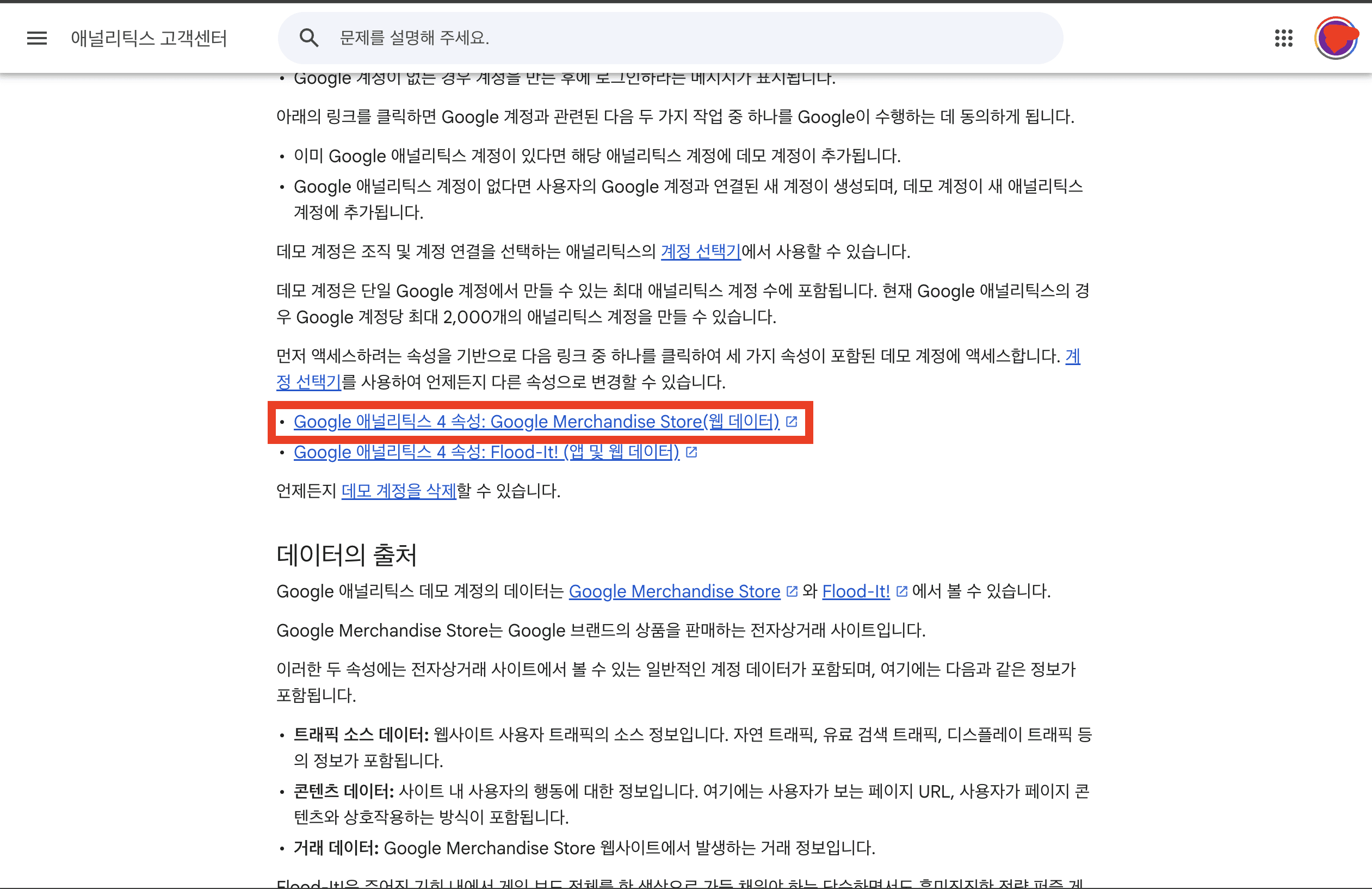
Google Analytics 4 속성의 데모 계정에 접속합니다.
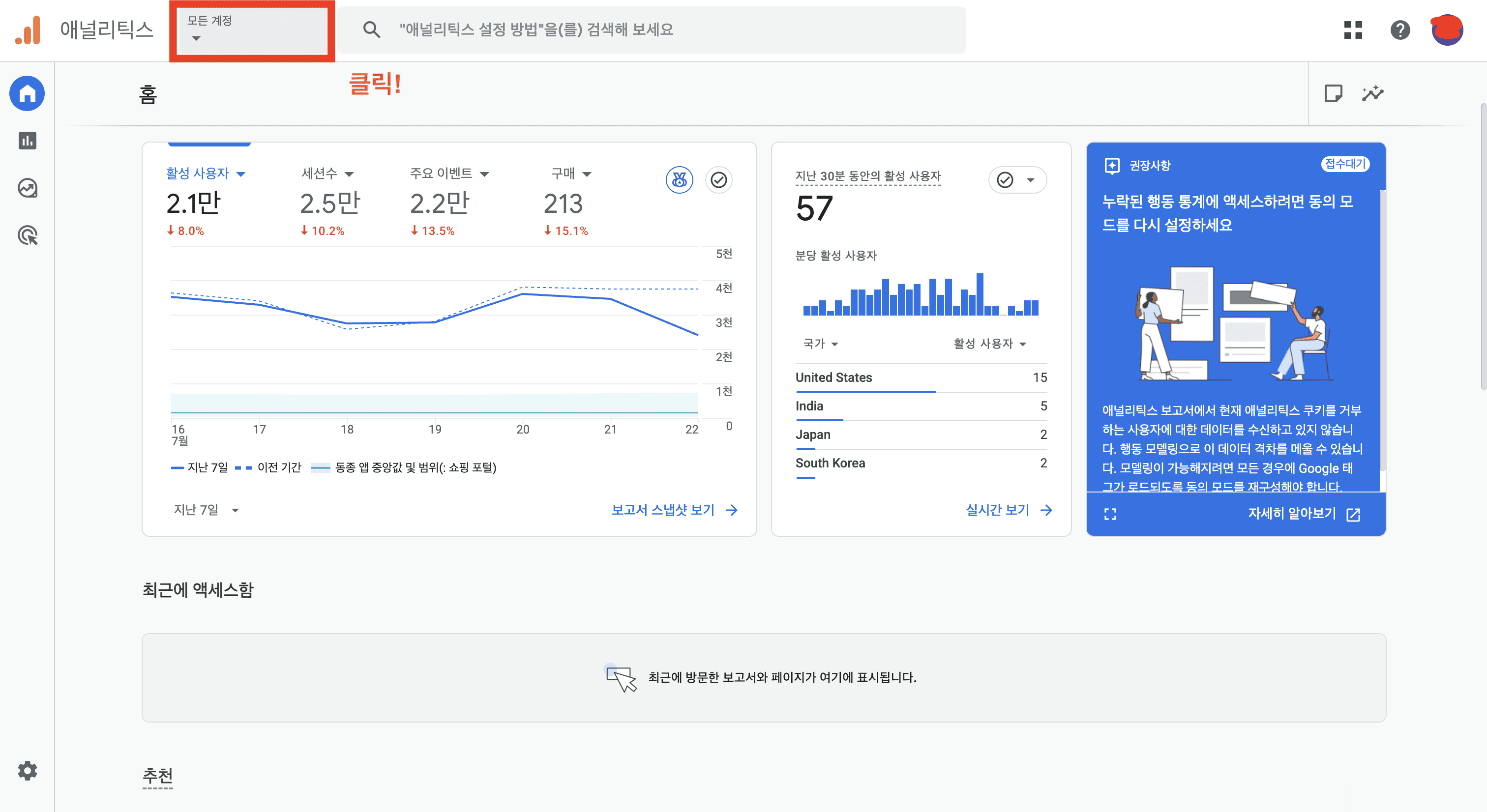
화면 왼쪽 위의 속성 이름을 선택하고
GA4 - Google Merchandise Store가 열려 있는지 확인합니다.

왼쪽 메뉴에서 보고서를 선택합니다.
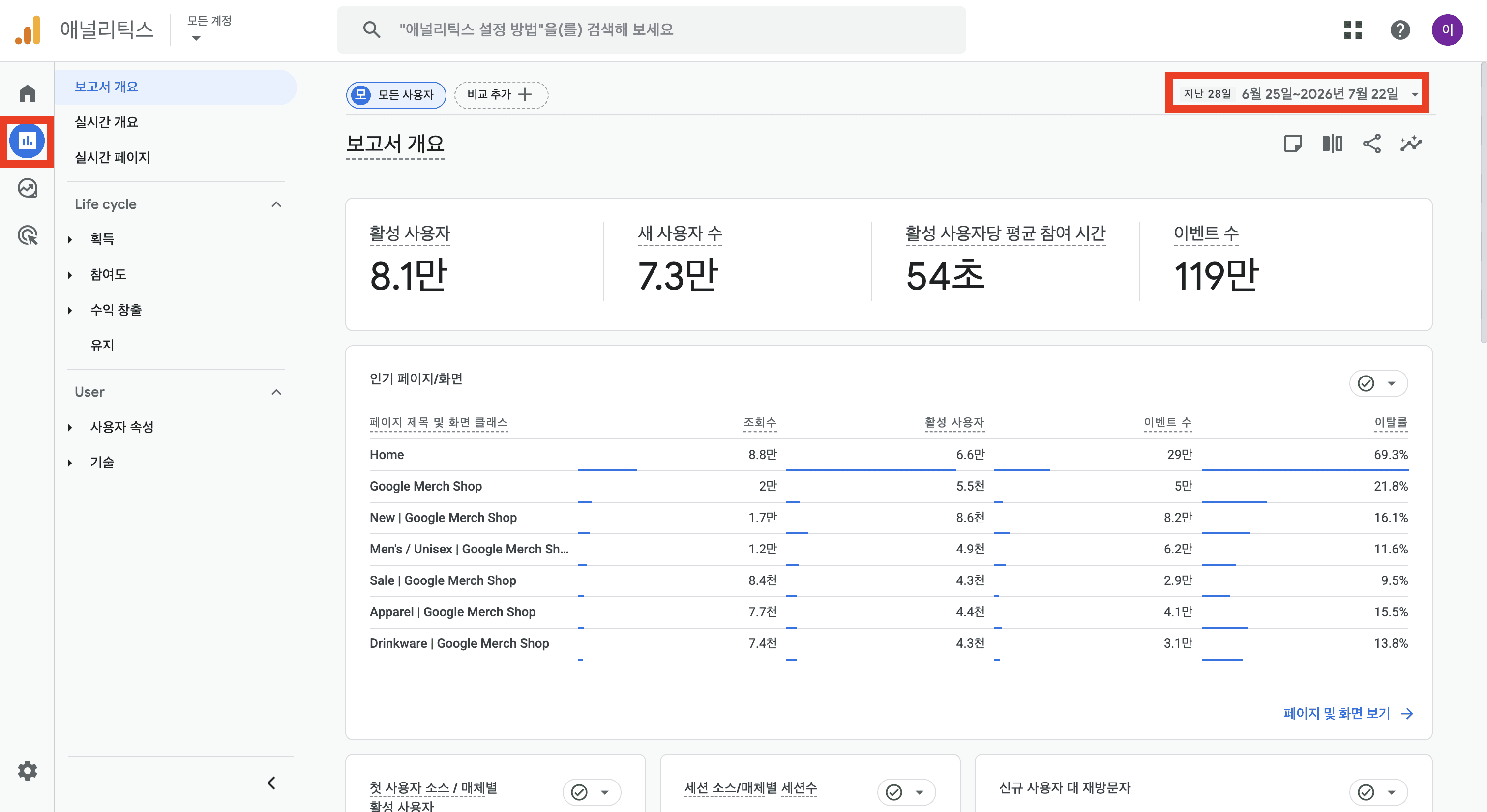
오른쪽 위의 날짜를 선택해 조회 기간을 최근 28일로 설정합니다. 기간이 너무 짧으면
purchase처럼 발생 횟수가 적은 이벤트를 찾기 어려울 수 있습니다.
이제 같은 기간을 유지한 상태에서 세 가지 보고서를 차례로 확인해보겠습니다.
5-1. 이벤트 보고서에서 고객 행동이 몇 번 발생했는지 확인합니다
먼저 이벤트 보고서에서 앞에서 배운 전자상거래 이벤트가 실제 데이터에 기록되어 있는지 확인합니다.
왼쪽 메뉴에서 보고서 → 참여도 → 이벤트로 이동합니다.
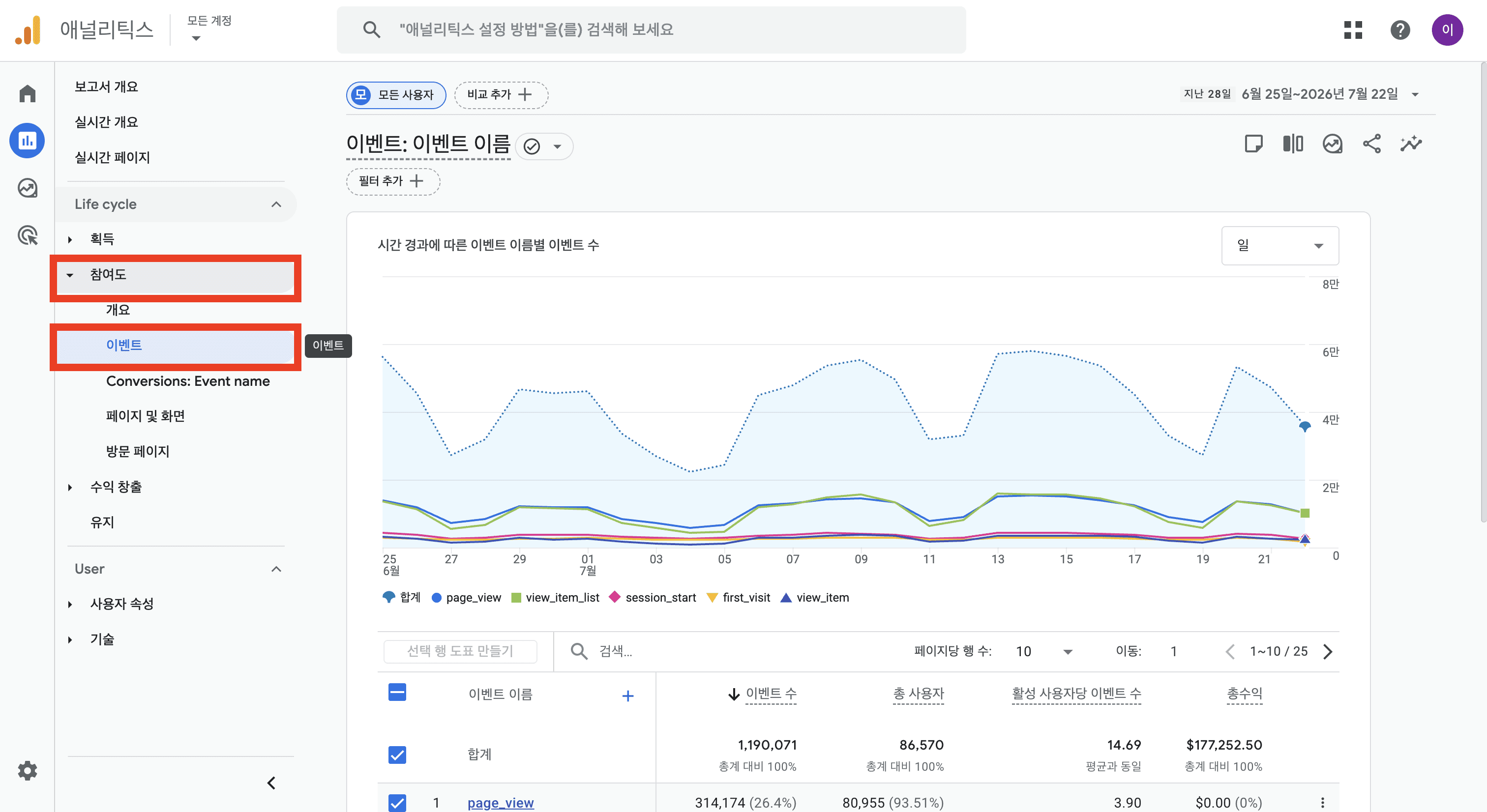
표 위의 검색창에
view_item을 입력합니다.
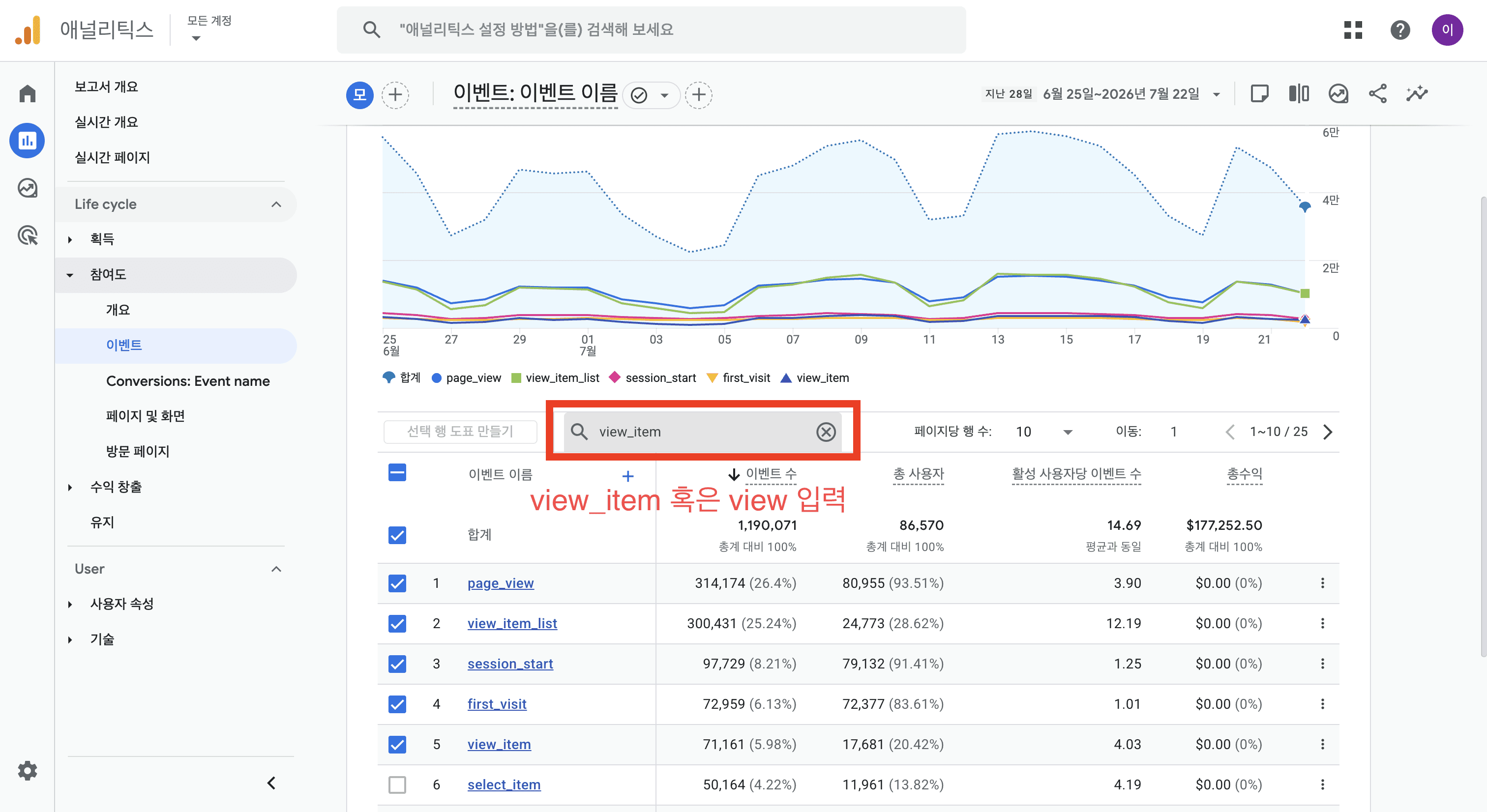
같은 방법으로
view_item_list,select_item,add_to_cart,begin_checkout,purchase를 각각 검색합니다.
이벤트 보고서에서 우선 확인할 항목은 다음과 같습니다.
보고서 항목 | 의미 | 확인할 질문 |
|---|---|---|
이벤트 이름 | 수집된 고객 행동의 이름 | 필요한 전자상거래 이벤트가 목록에 있나요? |
이벤트 수 | 해당 행동이 발생한 총횟수 | 상품 조회와 장바구니 담기가 각각 몇 번 발생했나요? |
총사용자 수 | 해당 행동을 한 사용자 수 | 몇 명의 사용자가 이 행동을 했나요? |
사용자당 이벤트 수 | 사용자 한 명이 평균적으로 행동한 횟수 | 한 사용자가 여러 상품을 반복해서 확인했나요? |
총수익 | 해당 이벤트와 연결된 수익 |
|
예를 들어 view_item의 이벤트 수가 10,000회이고 총사용자 수가 4,000명이라면 사용자 한 명이 평균적으로 여러 상품을 확인했다는 뜻입니다. 이벤트 수가 곧 사용자 수를 의미하지는 않습니다.
add_to_cart도 마찬가지입니다. 한 사용자가 여러 상품을 각각 장바구니에 담으면 이벤트는 여러 번 발생할 수 있습니다.
이벤트 보고서는 어떤 행동이 얼마나 발생했는지 확인하기 좋은 화면입니다. 말 그대로 확인하는 용도입니다. 하지만 이 보고서만으로는 어떤 상품이 조회되거나 장바구니에 담겼는지 파악하기 어렵습니다. 상품별 결과는 다음 보고서에서 확인합니다.
5-2. 전자상거래 구매 보고서에서 어떤 상품의 이벤트인지 확인합니다
이번에는 이벤트에 담긴 item_name, price, quantity 같은 매개변수를 상품별로 확인합니다.
왼쪽 메뉴에서 보고서 → 수익 창출 → 전자상거래 구매로 이동합니다.
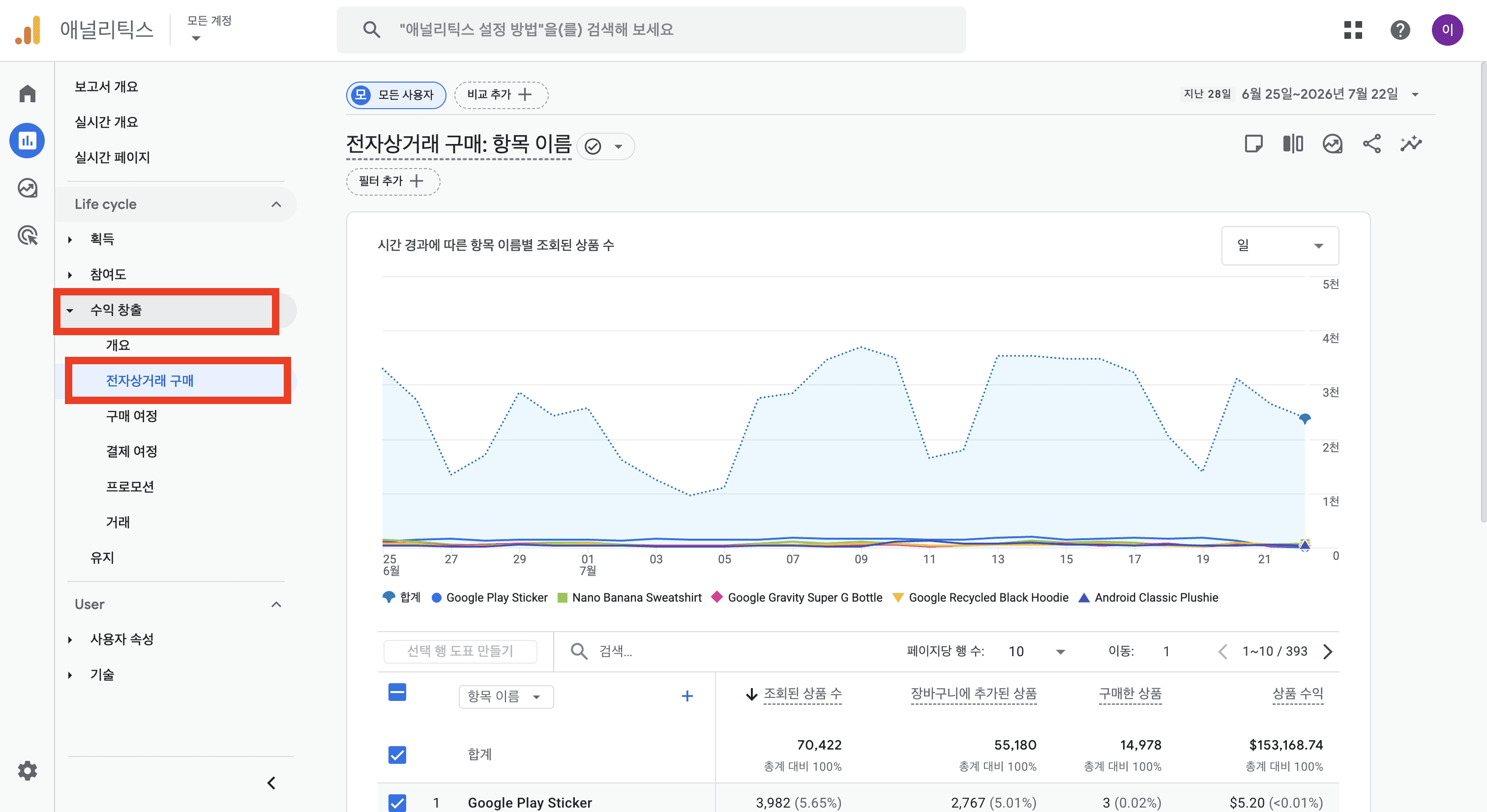
표의 첫 번째 열이 상품명으로 설정되어 있는지 확인합니다.
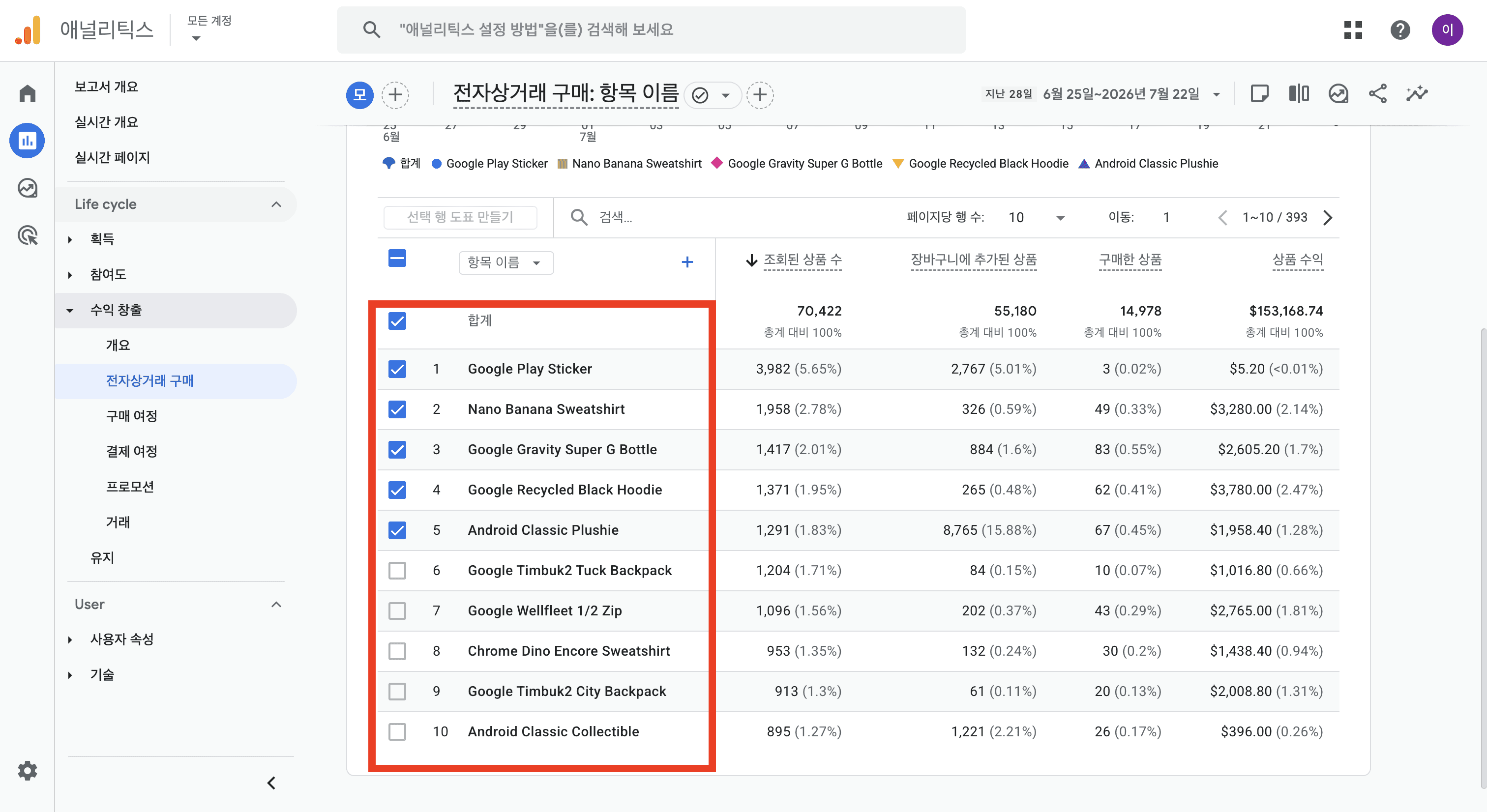
상품명 오른쪽의 조회된 상품 수, 장바구니에 추가된 상품 수, 구매한 상품 수, 상품 수익을 확인합니다.
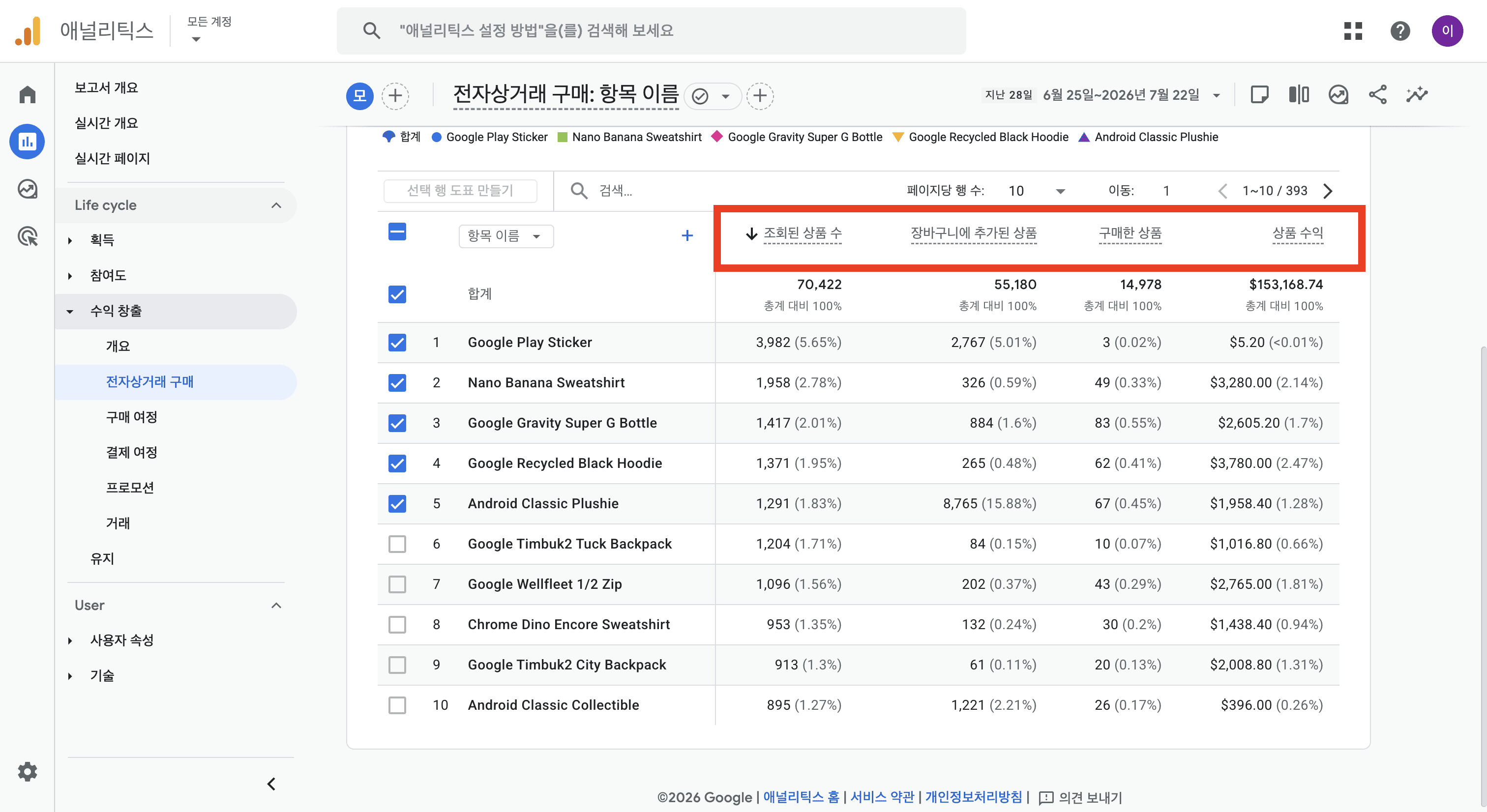
특정 상품을 검색하거나 원하는 지표의 열 제목을 눌러 큰 값부터 정렬합니다.
앞에서 배운 이벤트는 전자상거래 구매 보고서에서 다음 지표로 연결됩니다.
이벤트 | 보고서에서 확인할 지표 | 알 수 있는 내용 |
|---|---|---|
| 조회된 상품 수 | 각 상품이 몇 번 조회됐는지 확인 |
| 장바구니에 추가된 상품 수 | 각 상품이 몇 개 장바구니에 담겼는지 확인 |
| 결제가 시작된 상품 수 | 결제 단계에 포함된 상품 수 확인 |
| 구매한 상품 수·상품 수익 | 실제 구매 수량과 상품 매출 확인 |
여기서 이벤트 보고서와 숫자가 다를 수 있다는 점에 주의해야 합니다.
고객이 add_to_cart 행동을 한 번 실행해 같은 상품을 세 개 담았다면 이벤트 보고서의 add_to_cart 이벤트 수는 1회지만, 전자상거래 구매 보고서의 장바구니에 추가된 상품 수는 3개가 될 수 있습니다.
이벤트 보고서는 행동 횟수를 보여주고, 전자상거래 구매 보고서는 quantity를 반영한 상품 수량을 보여주기 때문입니다.
한 상품의 행을 선택해서 다음 순서로 읽어봅니다.
조회된 상품 수는 많은데 장바구니 추가가 적다면 상품 설명, 가격, 리뷰, 옵션 또는 배송 조건을 확인합니다.
장바구니 추가는 많은데 구매 수가 적다면 장바구니와 결제 과정의 추가 비용, 회원가입, 결제 수단을 확인합니다.
구매 수는 있는데 상품 수익이 비정상적으로 작거나 크다면 가격, 수량, 통화 매개변수를 점검합니다.
view_item_list와 select_item은 기본 전자상거래 구매 화면에서 원하는 형태로 보이지 않을 수 있습니다. 이 두 이벤트의 전체 발생 횟수는 이벤트 보고서에서 먼저 확인하고, 상품 목록별 분석은 이후 탐색 보고서에서 자세히 다루겠습니다.
5-3. 구매 여정 보고서에서 고객이 많이 줄어든 단계를 확인합니다
마지막으로 개별 이벤트를 하나의 구매 흐름으로 연결해서 확인합니다.
왼쪽 메뉴에서 보고서 → 수익 창출 → 구매 여정으로 이동합니다.
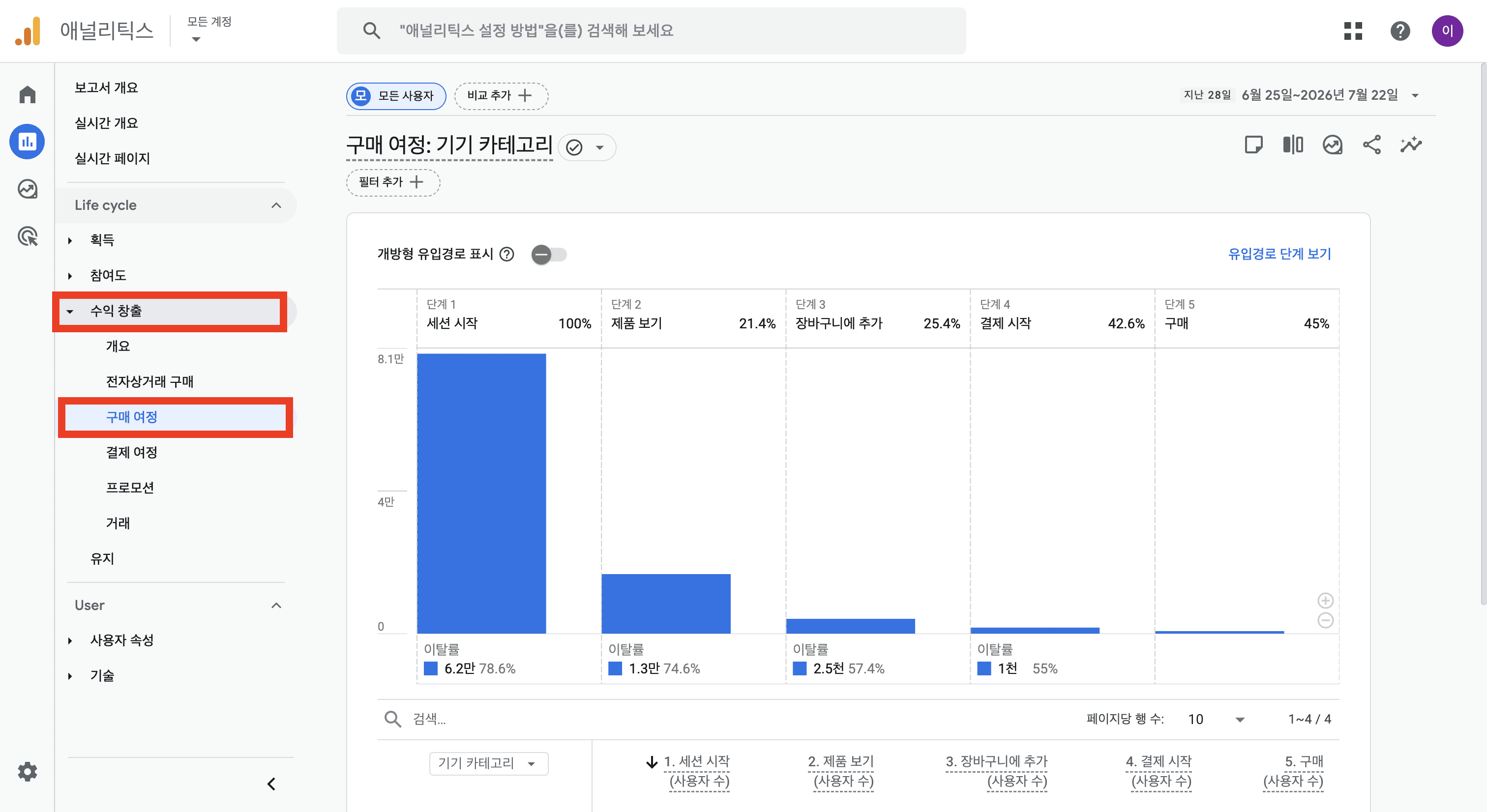
각 막대에 표시된 사용자 수를 왼쪽부터 확인합니다.
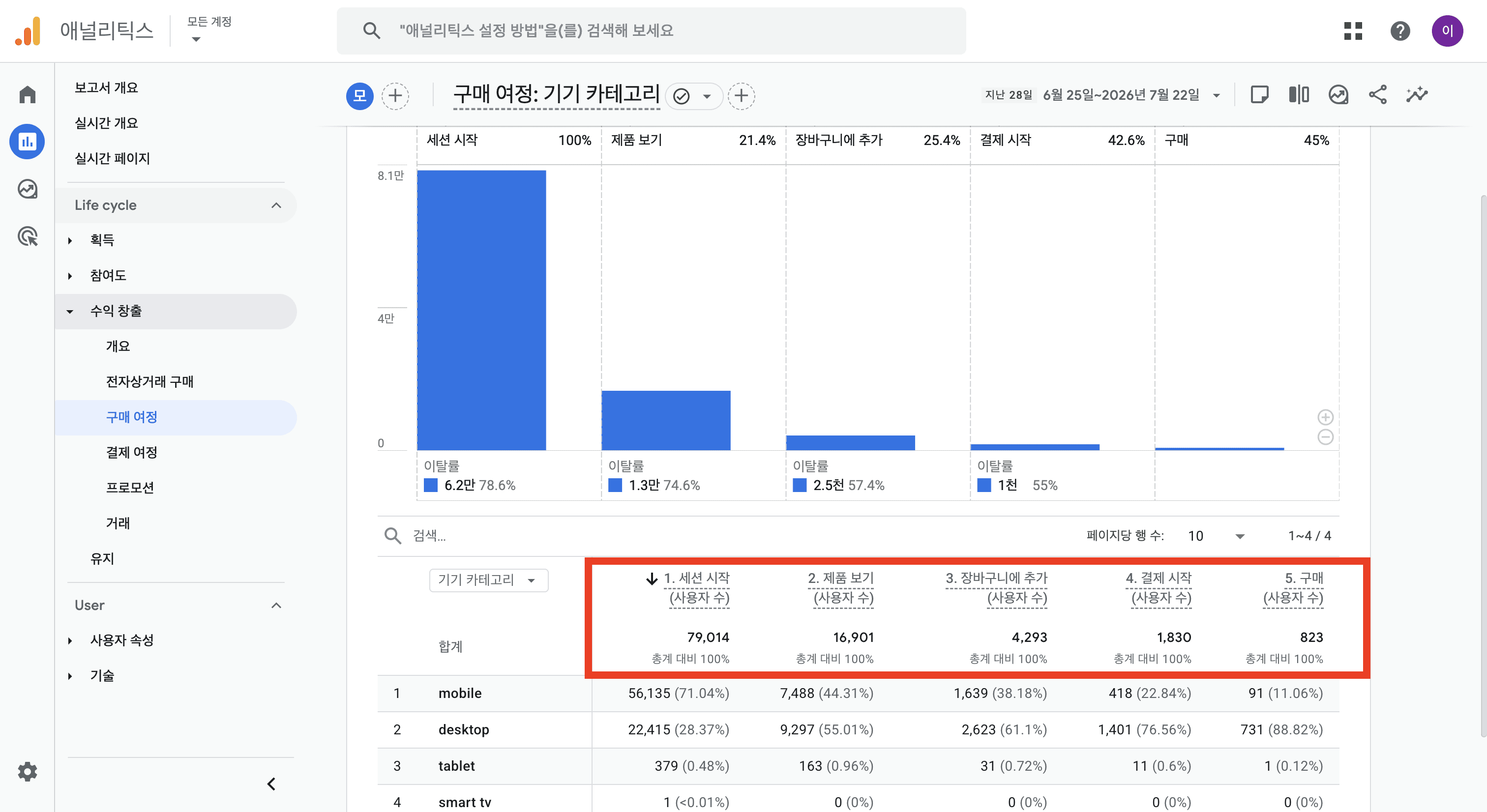
단계와 단계 사이에 표시되는 이탈 사용자 수와 이탈률을 확인합니다.
구매 여정 보고서에서는 일반적으로 다음 흐름을 확인할 수 있습니다.
세션 시작 → 상품 조회(
view_item) → 장바구니 담기(add_to_cart) → 결제 시작(begin_checkout) → 구매(purchase)
구매 여정 보고서에는 상품 목록 조회인 view_item_list와 상품 선택인 select_item이 기본 단계로 표시되지 않을 수 있습니다. 따라서 이번 글에서 배운 여섯 가지 이벤트를 모두 한 화면에서 보는 것이 아니라, 구매에 가까운 핵심 단계의 이동을 확인하는 보고서로 이해하면 됩니다.
각 단계는 다음과 같이 읽을 수 있습니다.
세션 시작에서 상품 조회로 크게 줄었다면 방문자가 상품까지 이동하지 않은 이유를 조사합니다.
상품 조회에서 장바구니 담기로 크게 줄었다면 상품 상세 페이지를 점검합니다.
장바구니 담기에서 결제 시작으로 크게 줄었다면 장바구니 조건과 추가 비용을 확인합니다.
결제 시작에서 구매로 크게 줄었다면 결제 화면, 인증, 결제 수단과 오류를 확인합니다.
5-4. 세 가지 보고서를 연결해서 해석합니다
세 보고서는 같은 데이터를 서로 다른 기준으로 보여줍니다.
보고서 | 중심 질문 | 확인하는 데이터 |
|---|---|---|
이벤트 보고서 | 어떤 행동이 얼마나 발생했나요? | 이벤트 수·사용자 수 |
전자상거래 구매 보고서 | 어떤 상품에서 발생했나요? | 상품별 조회·장바구니·구매·수익 |
구매 여정 보고서 | 고객은 어느 단계에서 많이 줄었나요? | 단계별 사용자 수·이탈률 |
예를 들어 구매 여정 보고서에서 상품 조회 이후 장바구니 담기 단계의 이탈이 크다고 가정해 보겠습니다.
먼저 이벤트 보고서에서 view_item과 add_to_cart의 차이를 확인합니다. 다음으로 전자상거래 구매 보고서에서 조회는 많지만 장바구니 추가가 적은 상품을 찾습니다. 이후 해당 상품의 가격, 설명, 리뷰, 옵션, 배송 조건을 조사합니다.
구매 여정 보고서에서 문제 구간을 찾고 → 이벤트 보고서에서 행동의 차이를 확인하고 → 전자상거래 구매 보고서에서 점검할 상품을 좁힙니다.
이번 글에서는 상품 목록 조회부터 구매까지 이어지는 전자상거래 이벤트를 살펴봤습니다. 오늘 기억해야 할 내용은 네 가지입니다.
구매는 여러 고객 행동이 연결된 마지막 결과입니다.
전자상거래 이벤트를 연결하면 고객이 멈춘 구간을 찾을 수 있습니다.
이벤트와 함께 상품·금액·수량 등의 매개변수를 일관되게 수집해야 합니다.
이탈이 의심되는 지점은 원인이 아니라 추가 조사를 시작할 위치입니다.
사이트 안에서 고객이 무엇을 했는지 확인했다면, 다음으로는 고객이 어디에서 들어왔는지 알아야 합니다. 다음 편에서는 검색, 광고, SNS와 같은 유입 채널을 구분하는 획득 보고서와 UTM을 살펴보겠습니다.
📢 더 많은 마케팅 실무 팁과 트렌드가 궁금하다면?
실무에서 바로 활용 가능한 데이터 분석 노하우부터 마케팅 실무자들과의 실시간 네트워킹, 유용한 학습 자료까지 아낌없이 나누어 드립니다. 혼자 고민하지 말고 함께 공부하며 빠르게 성장해 봐요!
저번 시간에는 GA4에 있는 이벤트의 종류를 알아보았습니다. 이번 시간에는 전자상거래에서는 어떤 이벤트들이 수집되며 우리는 어떻게 그 데이터를 분석 해야하는지 알아보겠습니다.
1. 이벤트 데이터로 보는 고객 구매 여정
고객은 쇼핑몰에 들어오자마자 바로 구매하지 않습니다. 보통 여러 상품을 살펴보고, 특정 상품에 관심을 보인 뒤, 장바구니와 결제 단계를 거칩니다. 대표적인 전자상거래 고객 여정은 다음과 같습니다.
상품 목록 조회 → 상품 선택 → 상품 상세 조회 → 장바구니 담기 → 결제 시작 → 구매 완료
GA4에서는 이 행동을 다음과 같은 이벤트로 기록합니다.
view_item_list: 상품 목록을 봅니다.select_item: 목록에서 상품을 선택합니다.view_item: 상품 상세를 봅니다.add_to_cart: 상품을 장바구니에 담습니다.begin_checkout: 결제를 시작합니다.purchase: 구매를 완료합니다.
2. 단계별 숫자를 연결하면 질문이 구체적으로 바뀝니다
가상의 운동화 쇼핑몰에서 다음과 같은 행동이 발생했다고 가정해 보겠습니다.
고객 행동 | 이벤트 | 사용자 수 | 이전 단계 대비 이동률 |
|---|---|---|---|
상품 목록 조회 |
| 1,000명 | - |
상품 선택 |
| 600명 | 60% |
상품 상세 조회 |
| 550명 | 약 92% |
장바구니 담기 |
| 110명 | 20% |
결제 시작 |
| 70명 | 약 64% |
구매 완료 |
| 42명 | 60% |
구매한 고객은 42명입니다. 구매율만 보면 방문 고객 중 일부만 구매했다는 결과에서 끝납니다. 이벤트를 연결하면 질문이 더 구체적으로 바뀝니다.
상품을 선택한 600명 중 50명은 왜 상세 페이지까지 이동하지 못했을까요?
상세 페이지를 본 550명 중 440명은 왜 장바구니에 담지 않았을까요?
장바구니에 담은 110명 중 40명은 왜 결제를 시작하지 않았을까요?
결제를 시작한 70명 중 28명은 왜 구매를 완료하지 않았을까요?
이 예시에서는 상품 상세 조회에서 장바구니 담기로 이동하는 구간에서 고객 수가 크게 줄었습니다. 따라서 상품 상세 페이지의 가격, 설명, 리뷰, 옵션 선택, 배송 조건을 우선 조사해볼 수 있습니다.
3. 이벤트 VS 매개변수
사이트에 등록된 상품이 수십가지인데, 어떤 상품을 골라도 view_item이라고 뜬다면, 구분을 할 수 없게 됩니다. 더 자세하게 데이터를 쪼개기 위해서 우리는 이벤트 안에 있는 상세설정과 같은 매개변수를 사용합니다.
이벤트는 고객이 무엇을 했는지 나타내는 행동의 이름입니다.
매개변수는 그 행동이 어떤 상품, 가격, 수량에서 발생했는지 알려주는 추가 정보입니다.
이벤트를 하나의 문장으로 생각하면 이해하기 쉽습니다.
고객이 장바구니에 담았다는 행동이 이벤트이고, 어떤 상품을 얼마에 몇 개 담았는지가 매개변수입니다.
예를 들어 add_to_cart 이벤트가 100번 발생했다는 사실만으로는 고객이 어떤 상품을 장바구니에 담았는지 알기 어렵습니다. item_id, item_name, price, quantity 같은 매개변수가 함께 있어야 상품별 행동을 구분할 수 있습니다.
구분 | 답하는 질문 | 예시 | 알 수 있는 내용 |
|---|---|---|---|
이벤트 | 고객이 무엇을 했나요? |
| 상품을 장바구니에 담음 |
매개변수 | 어떤 조건에서 행동했나요? |
| 어떤 상품인지 구분 |
매개변수 | 어떤 조건에서 행동했나요? |
| 보고서에 표시할 상품명 |
매개변수 | 어떤 조건에서 행동했나요? |
| 상품 한 개의 가격 |
매개변수 | 어떤 조건에서 행동했나요? |
| 장바구니에 담은 수량 |
매개변수 | 어떤 조건에서 행동했나요? |
| 상품군별 성과 비교 |
같은 이벤트라도 매개변수는 달라질 수 있습니다
고객 A가 59,000원짜리 러닝화 A를 한 개 담고, 고객 B가 25,000원짜리 모자 B를 두 개 담았다고 가정해 보겠습니다.
두 고객에게 발생한 이벤트는 모두 add_to_cart로 같습니다. 하지만 상품 ID, 상품명, 가격, 수량 매개변수는 서로 다릅니다.
구분 | 고객 A | 고객 B |
|---|---|---|
이벤트 |
|
|
상품명 | 러닝화 A | 모자 B |
가격 | 59,000원 | 25,000원 |
수량 | 1개 | 2개 |
이처럼 이벤트 이름은 같아도 매개변수를 기준으로 상품별 가격, 수량, 카테고리 성과를 나누어 볼 수 있습니다.
이벤트 수와 상품 수량은 같은 숫자가 아닐 수 있습니다
고객이 장바구니 담기 버튼을 한 번 눌러 같은 상품을 세 개 담았다면 다음과 같이 기록될 수 있습니다.
add_to_cart이벤트 수: 1회quantity에 기록된 상품 수량: 3개
이벤트 수는 행동이 발생한 횟수이고, 수량은 그 행동에 포함된 상품의 개수입니다. 따라서 GA4 보고서에서 장바구니 담기 횟수와 장바구니에 추가된 상품 수가 다르게 보일 수 있습니다.
전자상거래 분석에서는 같은 상품 정보를 view_item, add_to_cart, begin_checkout, purchase에 일관되게 전달해야 합니다. 상품을 조회할 때는 SHOE_001이었는데 구매할 때 다른 상품 ID로 수집되면 하나의 고객 여정으로 연결하기 어렵습니다.
그렇다면 구매 완료를 의미하는 purchase 이벤트에는 어떤 매개변수가 필요할까요?
4. purchase 이벤트에는 무엇이 필요할까요?
구매 건수만 수집하면 매출과 상품별 성과를 충분히 분석하기 어렵습니다. 일반적으로 다음 정보를 함께 확인합니다.
정보 | 의미 | 확인할 내용 |
|---|---|---|
거래 ID | 주문을 구분하는 고유 번호 | 주문마다 다른 값인지 확인 |
구매 금액 | 거래에 포함된 상품 금액 | 실제 주문 금액과 일치하는지 확인 |
통화 | 금액의 화폐 단위 | KRW, USD 등이 빠지지 않았는지 확인 |
배송비·세금 | 주문에 포함된 추가 금액 | 상품 금액과 중복되지 않는지 확인 |
쿠폰 | 사용된 할인 코드 | 주문 또는 상품 쿠폰인지 구분 |
상품 정보 | 구매한 상품·가격·수량 | 주문 내역과 일치하는지 확인 |
특히 거래 ID는 중복된 구매를 확인하는 데 중요합니다. 결제 완료 페이지를 새로고침하거나 다시 방문했을 때 같은 구매가 여러 번 수집되면 GA4 매출이 실제보다 크게 보일 수 있습니다. 상품 정보도 일관된 기준이 필요합니다. 같은 상품에 서로 다른 상품 ID를 사용하거나 가격의 단위가 섞이면 상품별 분석이 불안정해집니다.
이제 데이터들이 어떻게 쌓이는지 알았으니 GA4를 통해 실제로 데이터들을 확인하는 법을 배워봅니다.
5. GA4 데모 계정에서 실제 보고서를 확인해보세요
자신의 쇼핑몰 데이터가 없어도 Google Merchandise Store 데모 계정에서 전자상거래 이벤트가 보고서에 표시되는 모습을 볼 수 있습니다.
GA4 데모 계정 안내에 접속합니다.
Google Analytics 4 속성의 데모 계정에 접속합니다.
화면 왼쪽 위의 속성 이름을 선택하고
GA4 - Google Merchandise Store가 열려 있는지 확인합니다.
왼쪽 메뉴에서 보고서를 선택합니다.
오른쪽 위의 날짜를 선택해 조회 기간을 최근 28일로 설정합니다. 기간이 너무 짧으면
purchase처럼 발생 횟수가 적은 이벤트를 찾기 어려울 수 있습니다.
이제 같은 기간을 유지한 상태에서 세 가지 보고서를 차례로 확인해보겠습니다.
5-1. 이벤트 보고서에서 고객 행동이 몇 번 발생했는지 확인합니다
먼저 이벤트 보고서에서 앞에서 배운 전자상거래 이벤트가 실제 데이터에 기록되어 있는지 확인합니다.
왼쪽 메뉴에서 보고서 → 참여도 → 이벤트로 이동합니다.
표 위의 검색창에
view_item을 입력합니다.
같은 방법으로
view_item_list,select_item,add_to_cart,begin_checkout,purchase를 각각 검색합니다.
이벤트 보고서에서 우선 확인할 항목은 다음과 같습니다.
보고서 항목 | 의미 | 확인할 질문 |
|---|---|---|
이벤트 이름 | 수집된 고객 행동의 이름 | 필요한 전자상거래 이벤트가 목록에 있나요? |
이벤트 수 | 해당 행동이 발생한 총횟수 | 상품 조회와 장바구니 담기가 각각 몇 번 발생했나요? |
총사용자 수 | 해당 행동을 한 사용자 수 | 몇 명의 사용자가 이 행동을 했나요? |
사용자당 이벤트 수 | 사용자 한 명이 평균적으로 행동한 횟수 | 한 사용자가 여러 상품을 반복해서 확인했나요? |
총수익 | 해당 이벤트와 연결된 수익 |
|
예를 들어 view_item의 이벤트 수가 10,000회이고 총사용자 수가 4,000명이라면 사용자 한 명이 평균적으로 여러 상품을 확인했다는 뜻입니다. 이벤트 수가 곧 사용자 수를 의미하지는 않습니다.
add_to_cart도 마찬가지입니다. 한 사용자가 여러 상품을 각각 장바구니에 담으면 이벤트는 여러 번 발생할 수 있습니다.
이벤트 보고서는 어떤 행동이 얼마나 발생했는지 확인하기 좋은 화면입니다. 말 그대로 확인하는 용도입니다. 하지만 이 보고서만으로는 어떤 상품이 조회되거나 장바구니에 담겼는지 파악하기 어렵습니다. 상품별 결과는 다음 보고서에서 확인합니다.
5-2. 전자상거래 구매 보고서에서 어떤 상품의 이벤트인지 확인합니다
이번에는 이벤트에 담긴 item_name, price, quantity 같은 매개변수를 상품별로 확인합니다.
왼쪽 메뉴에서 보고서 → 수익 창출 → 전자상거래 구매로 이동합니다.
표의 첫 번째 열이 상품명으로 설정되어 있는지 확인합니다.
상품명 오른쪽의 조회된 상품 수, 장바구니에 추가된 상품 수, 구매한 상품 수, 상품 수익을 확인합니다.
특정 상품을 검색하거나 원하는 지표의 열 제목을 눌러 큰 값부터 정렬합니다.
앞에서 배운 이벤트는 전자상거래 구매 보고서에서 다음 지표로 연결됩니다.
이벤트 | 보고서에서 확인할 지표 | 알 수 있는 내용 |
|---|---|---|
| 조회된 상품 수 | 각 상품이 몇 번 조회됐는지 확인 |
| 장바구니에 추가된 상품 수 | 각 상품이 몇 개 장바구니에 담겼는지 확인 |
| 결제가 시작된 상품 수 | 결제 단계에 포함된 상품 수 확인 |
| 구매한 상품 수·상품 수익 | 실제 구매 수량과 상품 매출 확인 |
여기서 이벤트 보고서와 숫자가 다를 수 있다는 점에 주의해야 합니다.
고객이 add_to_cart 행동을 한 번 실행해 같은 상품을 세 개 담았다면 이벤트 보고서의 add_to_cart 이벤트 수는 1회지만, 전자상거래 구매 보고서의 장바구니에 추가된 상품 수는 3개가 될 수 있습니다.
이벤트 보고서는 행동 횟수를 보여주고, 전자상거래 구매 보고서는 quantity를 반영한 상품 수량을 보여주기 때문입니다.
한 상품의 행을 선택해서 다음 순서로 읽어봅니다.
조회된 상품 수는 많은데 장바구니 추가가 적다면 상품 설명, 가격, 리뷰, 옵션 또는 배송 조건을 확인합니다.
장바구니 추가는 많은데 구매 수가 적다면 장바구니와 결제 과정의 추가 비용, 회원가입, 결제 수단을 확인합니다.
구매 수는 있는데 상품 수익이 비정상적으로 작거나 크다면 가격, 수량, 통화 매개변수를 점검합니다.
view_item_list와 select_item은 기본 전자상거래 구매 화면에서 원하는 형태로 보이지 않을 수 있습니다. 이 두 이벤트의 전체 발생 횟수는 이벤트 보고서에서 먼저 확인하고, 상품 목록별 분석은 이후 탐색 보고서에서 자세히 다루겠습니다.
5-3. 구매 여정 보고서에서 고객이 많이 줄어든 단계를 확인합니다
마지막으로 개별 이벤트를 하나의 구매 흐름으로 연결해서 확인합니다.
왼쪽 메뉴에서 보고서 → 수익 창출 → 구매 여정으로 이동합니다.
각 막대에 표시된 사용자 수를 왼쪽부터 확인합니다.
단계와 단계 사이에 표시되는 이탈 사용자 수와 이탈률을 확인합니다.
구매 여정 보고서에서는 일반적으로 다음 흐름을 확인할 수 있습니다.
세션 시작 → 상품 조회(
view_item) → 장바구니 담기(add_to_cart) → 결제 시작(begin_checkout) → 구매(purchase)
구매 여정 보고서에는 상품 목록 조회인 view_item_list와 상품 선택인 select_item이 기본 단계로 표시되지 않을 수 있습니다. 따라서 이번 글에서 배운 여섯 가지 이벤트를 모두 한 화면에서 보는 것이 아니라, 구매에 가까운 핵심 단계의 이동을 확인하는 보고서로 이해하면 됩니다.
각 단계는 다음과 같이 읽을 수 있습니다.
세션 시작에서 상품 조회로 크게 줄었다면 방문자가 상품까지 이동하지 않은 이유를 조사합니다.
상품 조회에서 장바구니 담기로 크게 줄었다면 상품 상세 페이지를 점검합니다.
장바구니 담기에서 결제 시작으로 크게 줄었다면 장바구니 조건과 추가 비용을 확인합니다.
결제 시작에서 구매로 크게 줄었다면 결제 화면, 인증, 결제 수단과 오류를 확인합니다.
5-4. 세 가지 보고서를 연결해서 해석합니다
세 보고서는 같은 데이터를 서로 다른 기준으로 보여줍니다.
보고서 | 중심 질문 | 확인하는 데이터 |
|---|---|---|
이벤트 보고서 | 어떤 행동이 얼마나 발생했나요? | 이벤트 수·사용자 수 |
전자상거래 구매 보고서 | 어떤 상품에서 발생했나요? | 상품별 조회·장바구니·구매·수익 |
구매 여정 보고서 | 고객은 어느 단계에서 많이 줄었나요? | 단계별 사용자 수·이탈률 |
예를 들어 구매 여정 보고서에서 상품 조회 이후 장바구니 담기 단계의 이탈이 크다고 가정해 보겠습니다.
먼저 이벤트 보고서에서 view_item과 add_to_cart의 차이를 확인합니다. 다음으로 전자상거래 구매 보고서에서 조회는 많지만 장바구니 추가가 적은 상품을 찾습니다. 이후 해당 상품의 가격, 설명, 리뷰, 옵션, 배송 조건을 조사합니다.
구매 여정 보고서에서 문제 구간을 찾고 → 이벤트 보고서에서 행동의 차이를 확인하고 → 전자상거래 구매 보고서에서 점검할 상품을 좁힙니다.
이번 글에서는 상품 목록 조회부터 구매까지 이어지는 전자상거래 이벤트를 살펴봤습니다. 오늘 기억해야 할 내용은 네 가지입니다.
구매는 여러 고객 행동이 연결된 마지막 결과입니다.
전자상거래 이벤트를 연결하면 고객이 멈춘 구간을 찾을 수 있습니다.
이벤트와 함께 상품·금액·수량 등의 매개변수를 일관되게 수집해야 합니다.
이탈이 의심되는 지점은 원인이 아니라 추가 조사를 시작할 위치입니다.
사이트 안에서 고객이 무엇을 했는지 확인했다면, 다음으로는 고객이 어디에서 들어왔는지 알아야 합니다. 다음 편에서는 검색, 광고, SNS와 같은 유입 채널을 구분하는 획득 보고서와 UTM을 살펴보겠습니다.
📢 더 많은 마케팅 실무 팁과 트렌드가 궁금하다면?
실무에서 바로 활용 가능한 데이터 분석 노하우부터 마케팅 실무자들과의 실시간 네트워킹, 유용한 학습 자료까지 아낌없이 나누어 드립니다. 혼자 고민하지 말고 함께 공부하며 빠르게 성장해 봐요!
저번 시간에는 GA4에 있는 이벤트의 종류를 알아보았습니다. 이번 시간에는 전자상거래에서는 어떤 이벤트들이 수집되며 우리는 어떻게 그 데이터를 분석 해야하는지 알아보겠습니다.
1. 이벤트 데이터로 보는 고객 구매 여정
고객은 쇼핑몰에 들어오자마자 바로 구매하지 않습니다. 보통 여러 상품을 살펴보고, 특정 상품에 관심을 보인 뒤, 장바구니와 결제 단계를 거칩니다. 대표적인 전자상거래 고객 여정은 다음과 같습니다.
상품 목록 조회 → 상품 선택 → 상품 상세 조회 → 장바구니 담기 → 결제 시작 → 구매 완료
GA4에서는 이 행동을 다음과 같은 이벤트로 기록합니다.
view_item_list: 상품 목록을 봅니다.select_item: 목록에서 상품을 선택합니다.view_item: 상품 상세를 봅니다.add_to_cart: 상품을 장바구니에 담습니다.begin_checkout: 결제를 시작합니다.purchase: 구매를 완료합니다.
2. 단계별 숫자를 연결하면 질문이 구체적으로 바뀝니다
가상의 운동화 쇼핑몰에서 다음과 같은 행동이 발생했다고 가정해 보겠습니다.
고객 행동 | 이벤트 | 사용자 수 | 이전 단계 대비 이동률 |
|---|---|---|---|
상품 목록 조회 |
| 1,000명 | - |
상품 선택 |
| 600명 | 60% |
상품 상세 조회 |
| 550명 | 약 92% |
장바구니 담기 |
| 110명 | 20% |
결제 시작 |
| 70명 | 약 64% |
구매 완료 |
| 42명 | 60% |
구매한 고객은 42명입니다. 구매율만 보면 방문 고객 중 일부만 구매했다는 결과에서 끝납니다. 이벤트를 연결하면 질문이 더 구체적으로 바뀝니다.
상품을 선택한 600명 중 50명은 왜 상세 페이지까지 이동하지 못했을까요?
상세 페이지를 본 550명 중 440명은 왜 장바구니에 담지 않았을까요?
장바구니에 담은 110명 중 40명은 왜 결제를 시작하지 않았을까요?
결제를 시작한 70명 중 28명은 왜 구매를 완료하지 않았을까요?
이 예시에서는 상품 상세 조회에서 장바구니 담기로 이동하는 구간에서 고객 수가 크게 줄었습니다. 따라서 상품 상세 페이지의 가격, 설명, 리뷰, 옵션 선택, 배송 조건을 우선 조사해볼 수 있습니다.
3. 이벤트 VS 매개변수
사이트에 등록된 상품이 수십가지인데, 어떤 상품을 골라도 view_item이라고 뜬다면, 구분을 할 수 없게 됩니다. 더 자세하게 데이터를 쪼개기 위해서 우리는 이벤트 안에 있는 상세설정과 같은 매개변수를 사용합니다.
이벤트는 고객이 무엇을 했는지 나타내는 행동의 이름입니다.
매개변수는 그 행동이 어떤 상품, 가격, 수량에서 발생했는지 알려주는 추가 정보입니다.
이벤트를 하나의 문장으로 생각하면 이해하기 쉽습니다.
고객이 장바구니에 담았다는 행동이 이벤트이고, 어떤 상품을 얼마에 몇 개 담았는지가 매개변수입니다.
예를 들어 add_to_cart 이벤트가 100번 발생했다는 사실만으로는 고객이 어떤 상품을 장바구니에 담았는지 알기 어렵습니다. item_id, item_name, price, quantity 같은 매개변수가 함께 있어야 상품별 행동을 구분할 수 있습니다.
구분 | 답하는 질문 | 예시 | 알 수 있는 내용 |
|---|---|---|---|
이벤트 | 고객이 무엇을 했나요? |
| 상품을 장바구니에 담음 |
매개변수 | 어떤 조건에서 행동했나요? |
| 어떤 상품인지 구분 |
매개변수 | 어떤 조건에서 행동했나요? |
| 보고서에 표시할 상품명 |
매개변수 | 어떤 조건에서 행동했나요? |
| 상품 한 개의 가격 |
매개변수 | 어떤 조건에서 행동했나요? |
| 장바구니에 담은 수량 |
매개변수 | 어떤 조건에서 행동했나요? |
| 상품군별 성과 비교 |
같은 이벤트라도 매개변수는 달라질 수 있습니다
고객 A가 59,000원짜리 러닝화 A를 한 개 담고, 고객 B가 25,000원짜리 모자 B를 두 개 담았다고 가정해 보겠습니다.
두 고객에게 발생한 이벤트는 모두 add_to_cart로 같습니다. 하지만 상품 ID, 상품명, 가격, 수량 매개변수는 서로 다릅니다.
구분 | 고객 A | 고객 B |
|---|---|---|
이벤트 |
|
|
상품명 | 러닝화 A | 모자 B |
가격 | 59,000원 | 25,000원 |
수량 | 1개 | 2개 |
이처럼 이벤트 이름은 같아도 매개변수를 기준으로 상품별 가격, 수량, 카테고리 성과를 나누어 볼 수 있습니다.
이벤트 수와 상품 수량은 같은 숫자가 아닐 수 있습니다
고객이 장바구니 담기 버튼을 한 번 눌러 같은 상품을 세 개 담았다면 다음과 같이 기록될 수 있습니다.
add_to_cart이벤트 수: 1회quantity에 기록된 상품 수량: 3개
이벤트 수는 행동이 발생한 횟수이고, 수량은 그 행동에 포함된 상품의 개수입니다. 따라서 GA4 보고서에서 장바구니 담기 횟수와 장바구니에 추가된 상품 수가 다르게 보일 수 있습니다.
전자상거래 분석에서는 같은 상품 정보를 view_item, add_to_cart, begin_checkout, purchase에 일관되게 전달해야 합니다. 상품을 조회할 때는 SHOE_001이었는데 구매할 때 다른 상품 ID로 수집되면 하나의 고객 여정으로 연결하기 어렵습니다.
그렇다면 구매 완료를 의미하는 purchase 이벤트에는 어떤 매개변수가 필요할까요?
4. purchase 이벤트에는 무엇이 필요할까요?
구매 건수만 수집하면 매출과 상품별 성과를 충분히 분석하기 어렵습니다. 일반적으로 다음 정보를 함께 확인합니다.
정보 | 의미 | 확인할 내용 |
|---|---|---|
거래 ID | 주문을 구분하는 고유 번호 | 주문마다 다른 값인지 확인 |
구매 금액 | 거래에 포함된 상품 금액 | 실제 주문 금액과 일치하는지 확인 |
통화 | 금액의 화폐 단위 | KRW, USD 등이 빠지지 않았는지 확인 |
배송비·세금 | 주문에 포함된 추가 금액 | 상품 금액과 중복되지 않는지 확인 |
쿠폰 | 사용된 할인 코드 | 주문 또는 상품 쿠폰인지 구분 |
상품 정보 | 구매한 상품·가격·수량 | 주문 내역과 일치하는지 확인 |
특히 거래 ID는 중복된 구매를 확인하는 데 중요합니다. 결제 완료 페이지를 새로고침하거나 다시 방문했을 때 같은 구매가 여러 번 수집되면 GA4 매출이 실제보다 크게 보일 수 있습니다. 상품 정보도 일관된 기준이 필요합니다. 같은 상품에 서로 다른 상품 ID를 사용하거나 가격의 단위가 섞이면 상품별 분석이 불안정해집니다.
이제 데이터들이 어떻게 쌓이는지 알았으니 GA4를 통해 실제로 데이터들을 확인하는 법을 배워봅니다.
5. GA4 데모 계정에서 실제 보고서를 확인해보세요
자신의 쇼핑몰 데이터가 없어도 Google Merchandise Store 데모 계정에서 전자상거래 이벤트가 보고서에 표시되는 모습을 볼 수 있습니다.
GA4 데모 계정 안내에 접속합니다.
Google Analytics 4 속성의 데모 계정에 접속합니다.
화면 왼쪽 위의 속성 이름을 선택하고
GA4 - Google Merchandise Store가 열려 있는지 확인합니다.
왼쪽 메뉴에서 보고서를 선택합니다.
오른쪽 위의 날짜를 선택해 조회 기간을 최근 28일로 설정합니다. 기간이 너무 짧으면
purchase처럼 발생 횟수가 적은 이벤트를 찾기 어려울 수 있습니다.
이제 같은 기간을 유지한 상태에서 세 가지 보고서를 차례로 확인해보겠습니다.
5-1. 이벤트 보고서에서 고객 행동이 몇 번 발생했는지 확인합니다
먼저 이벤트 보고서에서 앞에서 배운 전자상거래 이벤트가 실제 데이터에 기록되어 있는지 확인합니다.
왼쪽 메뉴에서 보고서 → 참여도 → 이벤트로 이동합니다.
표 위의 검색창에
view_item을 입력합니다.
같은 방법으로
view_item_list,select_item,add_to_cart,begin_checkout,purchase를 각각 검색합니다.
이벤트 보고서에서 우선 확인할 항목은 다음과 같습니다.
보고서 항목 | 의미 | 확인할 질문 |
|---|---|---|
이벤트 이름 | 수집된 고객 행동의 이름 | 필요한 전자상거래 이벤트가 목록에 있나요? |
이벤트 수 | 해당 행동이 발생한 총횟수 | 상품 조회와 장바구니 담기가 각각 몇 번 발생했나요? |
총사용자 수 | 해당 행동을 한 사용자 수 | 몇 명의 사용자가 이 행동을 했나요? |
사용자당 이벤트 수 | 사용자 한 명이 평균적으로 행동한 횟수 | 한 사용자가 여러 상품을 반복해서 확인했나요? |
총수익 | 해당 이벤트와 연결된 수익 |
|
예를 들어 view_item의 이벤트 수가 10,000회이고 총사용자 수가 4,000명이라면 사용자 한 명이 평균적으로 여러 상품을 확인했다는 뜻입니다. 이벤트 수가 곧 사용자 수를 의미하지는 않습니다.
add_to_cart도 마찬가지입니다. 한 사용자가 여러 상품을 각각 장바구니에 담으면 이벤트는 여러 번 발생할 수 있습니다.
이벤트 보고서는 어떤 행동이 얼마나 발생했는지 확인하기 좋은 화면입니다. 말 그대로 확인하는 용도입니다. 하지만 이 보고서만으로는 어떤 상품이 조회되거나 장바구니에 담겼는지 파악하기 어렵습니다. 상품별 결과는 다음 보고서에서 확인합니다.
5-2. 전자상거래 구매 보고서에서 어떤 상품의 이벤트인지 확인합니다
이번에는 이벤트에 담긴 item_name, price, quantity 같은 매개변수를 상품별로 확인합니다.
왼쪽 메뉴에서 보고서 → 수익 창출 → 전자상거래 구매로 이동합니다.
표의 첫 번째 열이 상품명으로 설정되어 있는지 확인합니다.
상품명 오른쪽의 조회된 상품 수, 장바구니에 추가된 상품 수, 구매한 상품 수, 상품 수익을 확인합니다.
특정 상품을 검색하거나 원하는 지표의 열 제목을 눌러 큰 값부터 정렬합니다.
앞에서 배운 이벤트는 전자상거래 구매 보고서에서 다음 지표로 연결됩니다.
이벤트 | 보고서에서 확인할 지표 | 알 수 있는 내용 |
|---|---|---|
| 조회된 상품 수 | 각 상품이 몇 번 조회됐는지 확인 |
| 장바구니에 추가된 상품 수 | 각 상품이 몇 개 장바구니에 담겼는지 확인 |
| 결제가 시작된 상품 수 | 결제 단계에 포함된 상품 수 확인 |
| 구매한 상품 수·상품 수익 | 실제 구매 수량과 상품 매출 확인 |
여기서 이벤트 보고서와 숫자가 다를 수 있다는 점에 주의해야 합니다.
고객이 add_to_cart 행동을 한 번 실행해 같은 상품을 세 개 담았다면 이벤트 보고서의 add_to_cart 이벤트 수는 1회지만, 전자상거래 구매 보고서의 장바구니에 추가된 상품 수는 3개가 될 수 있습니다.
이벤트 보고서는 행동 횟수를 보여주고, 전자상거래 구매 보고서는 quantity를 반영한 상품 수량을 보여주기 때문입니다.
한 상품의 행을 선택해서 다음 순서로 읽어봅니다.
조회된 상품 수는 많은데 장바구니 추가가 적다면 상품 설명, 가격, 리뷰, 옵션 또는 배송 조건을 확인합니다.
장바구니 추가는 많은데 구매 수가 적다면 장바구니와 결제 과정의 추가 비용, 회원가입, 결제 수단을 확인합니다.
구매 수는 있는데 상품 수익이 비정상적으로 작거나 크다면 가격, 수량, 통화 매개변수를 점검합니다.
view_item_list와 select_item은 기본 전자상거래 구매 화면에서 원하는 형태로 보이지 않을 수 있습니다. 이 두 이벤트의 전체 발생 횟수는 이벤트 보고서에서 먼저 확인하고, 상품 목록별 분석은 이후 탐색 보고서에서 자세히 다루겠습니다.
5-3. 구매 여정 보고서에서 고객이 많이 줄어든 단계를 확인합니다
마지막으로 개별 이벤트를 하나의 구매 흐름으로 연결해서 확인합니다.
왼쪽 메뉴에서 보고서 → 수익 창출 → 구매 여정으로 이동합니다.
각 막대에 표시된 사용자 수를 왼쪽부터 확인합니다.
단계와 단계 사이에 표시되는 이탈 사용자 수와 이탈률을 확인합니다.
구매 여정 보고서에서는 일반적으로 다음 흐름을 확인할 수 있습니다.
세션 시작 → 상품 조회(
view_item) → 장바구니 담기(add_to_cart) → 결제 시작(begin_checkout) → 구매(purchase)
구매 여정 보고서에는 상품 목록 조회인 view_item_list와 상품 선택인 select_item이 기본 단계로 표시되지 않을 수 있습니다. 따라서 이번 글에서 배운 여섯 가지 이벤트를 모두 한 화면에서 보는 것이 아니라, 구매에 가까운 핵심 단계의 이동을 확인하는 보고서로 이해하면 됩니다.
각 단계는 다음과 같이 읽을 수 있습니다.
세션 시작에서 상품 조회로 크게 줄었다면 방문자가 상품까지 이동하지 않은 이유를 조사합니다.
상품 조회에서 장바구니 담기로 크게 줄었다면 상품 상세 페이지를 점검합니다.
장바구니 담기에서 결제 시작으로 크게 줄었다면 장바구니 조건과 추가 비용을 확인합니다.
결제 시작에서 구매로 크게 줄었다면 결제 화면, 인증, 결제 수단과 오류를 확인합니다.
5-4. 세 가지 보고서를 연결해서 해석합니다
세 보고서는 같은 데이터를 서로 다른 기준으로 보여줍니다.
보고서 | 중심 질문 | 확인하는 데이터 |
|---|---|---|
이벤트 보고서 | 어떤 행동이 얼마나 발생했나요? | 이벤트 수·사용자 수 |
전자상거래 구매 보고서 | 어떤 상품에서 발생했나요? | 상품별 조회·장바구니·구매·수익 |
구매 여정 보고서 | 고객은 어느 단계에서 많이 줄었나요? | 단계별 사용자 수·이탈률 |
예를 들어 구매 여정 보고서에서 상품 조회 이후 장바구니 담기 단계의 이탈이 크다고 가정해 보겠습니다.
먼저 이벤트 보고서에서 view_item과 add_to_cart의 차이를 확인합니다. 다음으로 전자상거래 구매 보고서에서 조회는 많지만 장바구니 추가가 적은 상품을 찾습니다. 이후 해당 상품의 가격, 설명, 리뷰, 옵션, 배송 조건을 조사합니다.
구매 여정 보고서에서 문제 구간을 찾고 → 이벤트 보고서에서 행동의 차이를 확인하고 → 전자상거래 구매 보고서에서 점검할 상품을 좁힙니다.
이번 글에서는 상품 목록 조회부터 구매까지 이어지는 전자상거래 이벤트를 살펴봤습니다. 오늘 기억해야 할 내용은 네 가지입니다.
구매는 여러 고객 행동이 연결된 마지막 결과입니다.
전자상거래 이벤트를 연결하면 고객이 멈춘 구간을 찾을 수 있습니다.
이벤트와 함께 상품·금액·수량 등의 매개변수를 일관되게 수집해야 합니다.
이탈이 의심되는 지점은 원인이 아니라 추가 조사를 시작할 위치입니다.
사이트 안에서 고객이 무엇을 했는지 확인했다면, 다음으로는 고객이 어디에서 들어왔는지 알아야 합니다. 다음 편에서는 검색, 광고, SNS와 같은 유입 채널을 구분하는 획득 보고서와 UTM을 살펴보겠습니다.
📢 더 많은 마케팅 실무 팁과 트렌드가 궁금하다면?
실무에서 바로 활용 가능한 데이터 분석 노하우부터 마케팅 실무자들과의 실시간 네트워킹, 유용한 학습 자료까지 아낌없이 나누어 드립니다. 혼자 고민하지 말고 함께 공부하며 빠르게 성장해 봐요!

실제 공고로 본 기업이 진짜 원하는 신입 마케터는?
실제 공고로 본 기업이 진짜 원하는 신입 마케터는?
커리어
2026년 7월 11일
실제 공고로 본 기업이 진짜 원하는 신입 마케터는?
실제 공고로 본 기업이 진짜 원하는 신입 마케터는?
커리어
2026년 7월 11일

[SQLD] 윈도우 함수 하나면 채널별 성과를 직접 뽑을 수 있다
RANK·DENSE_RANK·ROW_NUMBER 한 번에 정리
데이터 분석
2026년 7월 10일
[SQLD] 윈도우 함수 하나면 채널별 성과를 직접 뽑을 수 있다
RANK·DENSE_RANK·ROW_NUMBER 한 번에 정리
데이터 분석
2026년 7월 10일

메타 광고 초보자를 위한 타겟 설정 가이드
어드밴티지+, 상세 타겟팅, 맞춤 타겟, 유사 타겟까지 구조부터 이해해봅니다.
마케팅
2026년 7월 9일
메타 광고 초보자를 위한 타겟 설정 가이드
어드밴티지+, 상세 타겟팅, 맞춤 타겟, 유사 타겟까지 구조부터 이해해봅니다.
마케팅
2026년 7월 9일
실제 공고로 본 기업이 진짜 원하는 신입 마케터는?
실제 공고로 본 기업이 진짜 원하는 신입 마케터는?
커리어
2026년 7월 11일
[SQLD] 윈도우 함수 하나면 채널별 성과를 직접 뽑을 수 있다
RANK·DENSE_RANK·ROW_NUMBER 한 번에 정리
데이터 분석
2026년 7월 10일
메타 광고 초보자를 위한 타겟 설정 가이드
어드밴티지+, 상세 타겟팅, 맞춤 타겟, 유사 타겟까지 구조부터 이해해봅니다.
마케팅
2026년 7월 9일

그로스마케터들이 퍼널 대신 '루프'를 말하기 시작한 이유
퍼널의 한계를 넘어서는 그로스 루프의 작동 원리
마케팅
2026년 7월 8일